Une question ? Tu es au bon endroit !
Nous avons rassemblé ici les réponses aux questions que l’on nous pose le plus souvent, organisées par thème pour s’y retrouver facilement.
Tape un mot-clé dans la barre de recherche ou explore directement les catégories ci-dessous (assistance, installation, co-animation, …).
Si tu ne trouves pas ta réponse, contactes nous !
(FAQ en cours de rédaction, patience …)
A la première ouverture du logiciel tu es invité à saisir ton mail et ta clé d’activation, mais tu ne les connais pas !
Il faut d’abord créer ton compte BIOPlayer en cliquant sur « Créer un compte »
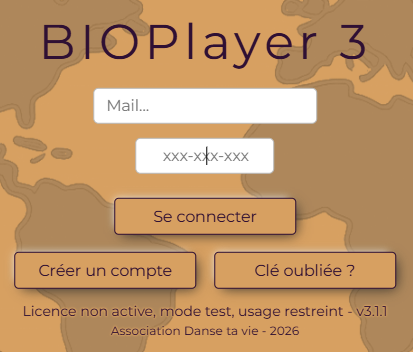
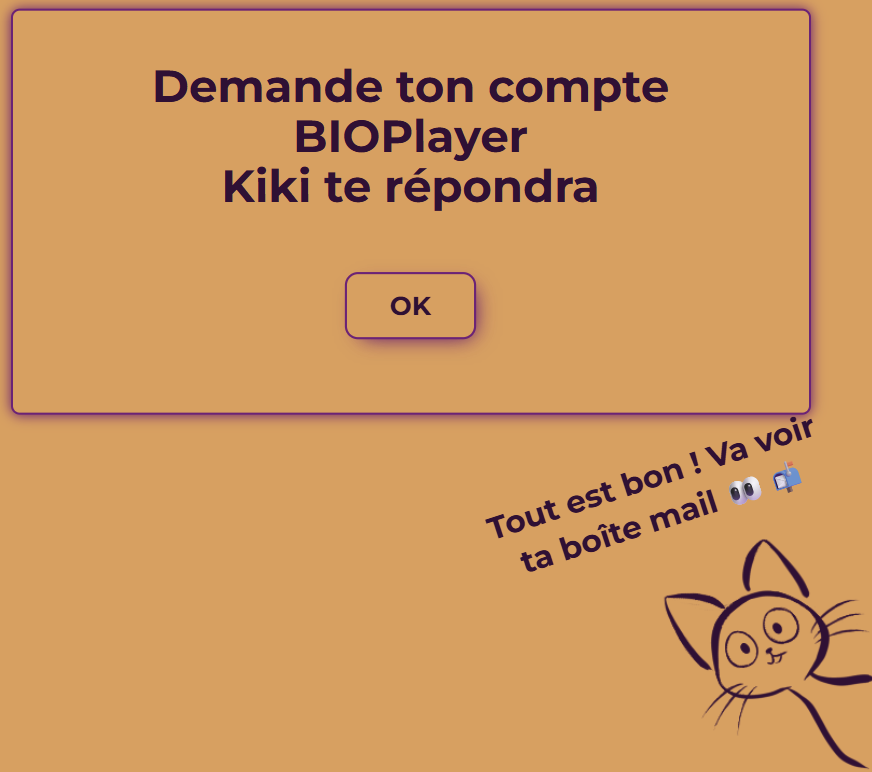
Puis tu saisis ton adresse mail, et tu valides avec « appliquer ».
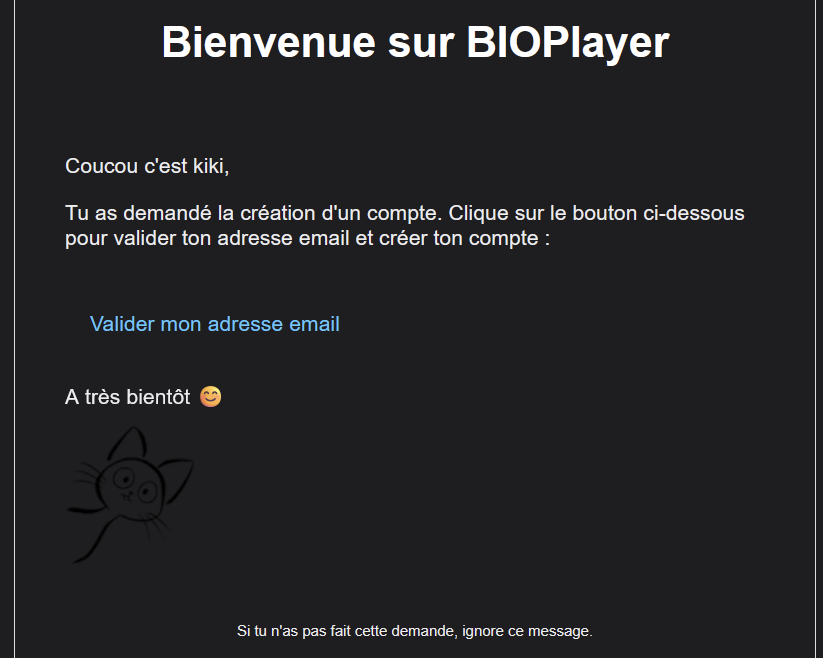
Tu reçois alors ce mail qui te demande de cliquer sur « valider mon adresse email »
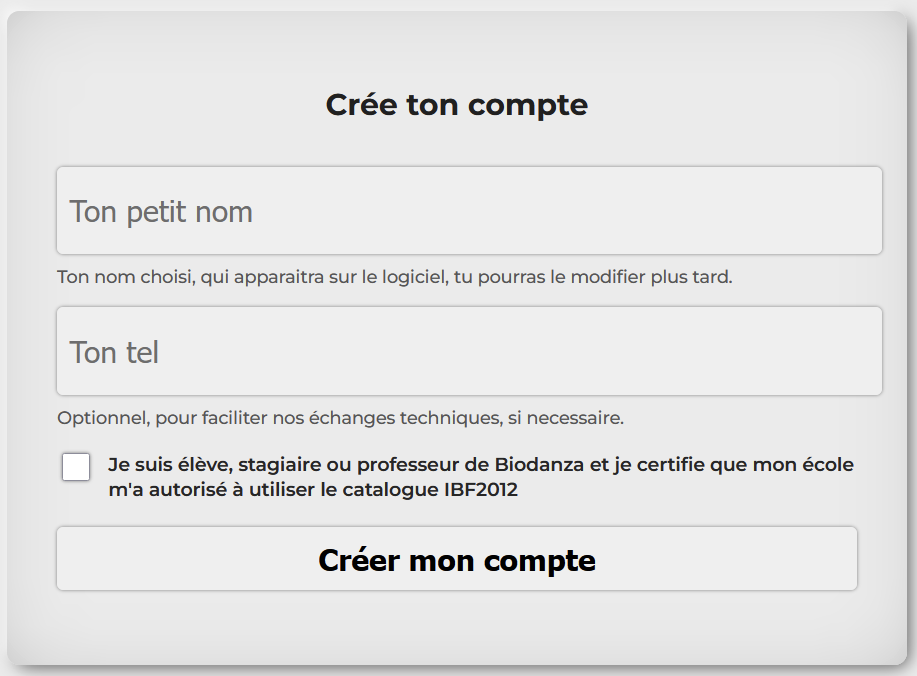
Un fois validé, tu reçois un second mail qui t’invite à renseigner :
- un nom de bienvenue qui apparaitra à l’ouverture du logiciel
- ton numéro de téléphone pour faciliter nos échanges techniques
- une auto-certification à pouvoir utiliser le catalogue Biodanza IBF 2012
Puis, cliques sur « Créer mon compte »

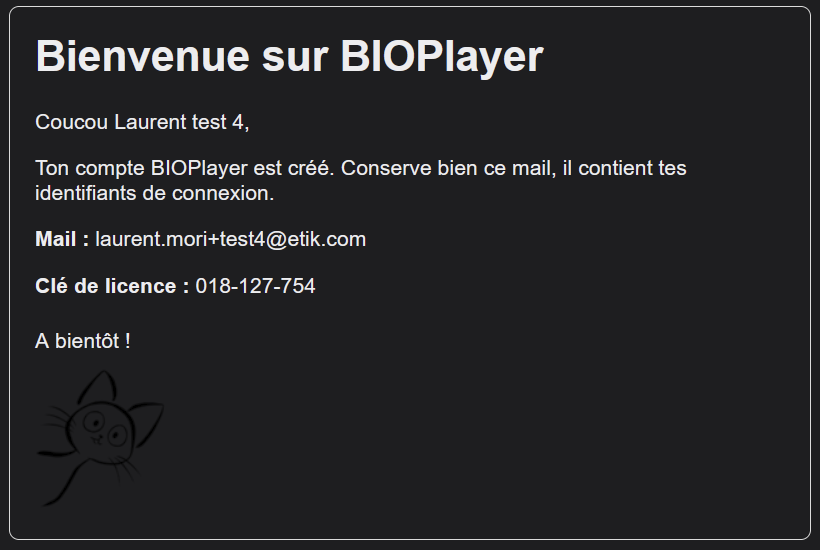
Tu es prêt(te) pour découvrir ou utiliser BIOplayer !
Tu as crée ton compte et reçu par mail ta clé d’activation (voir comment créer mon compte ?).
Saisis ton adresse email et ta clé d’activation et appuie sur « Se connecter »
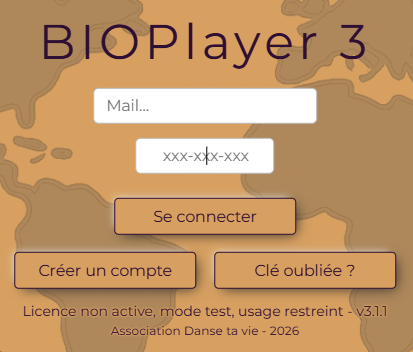
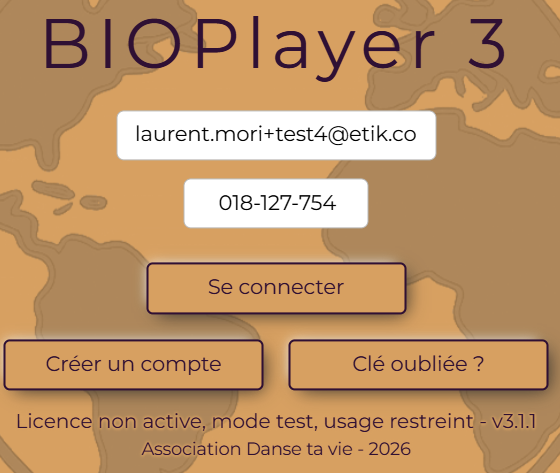
Le logiciel est alors connecté à ton compte et fonctionne en mode « Test » légèrement restreint dans ses fonctions. cela te permet de le découvrir net le tester avant de t’engager avec une licence.
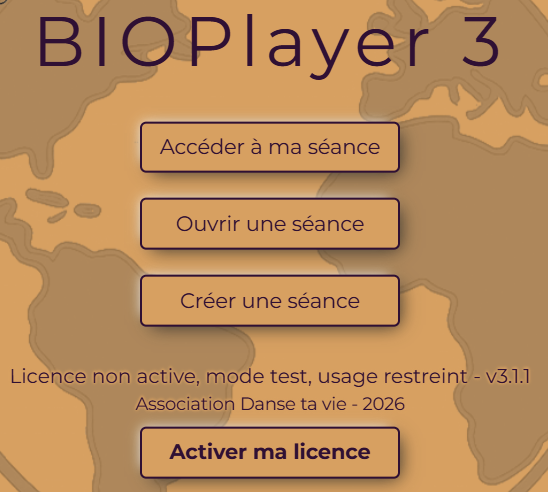
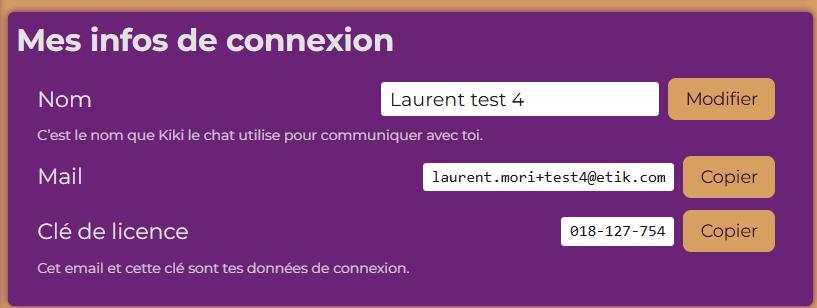
Ensuite, à tout moment tu peux consulter tes données de connexion dans les options du logiciel, et modifier ton nom de bienvenue.
Tu as besoin d’une connexion internet pour :
- créer ton compte BIOPlayer
- Connecter BIOPlayer avec ton compte la première fois
- Activer ta licence
Ensuite tu peux travailler hors ligne, pas de connexion internet nécessaire pour utiliser BIOPlayer !
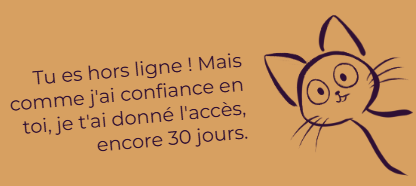
Mais si dure plus de 30 jours, il faudra te reconnecter.
Si tu as besoin de reconnecter BIOplayer sur ton compte mais que tu as perdu ta clé d’activation, tu peux juste la demander en cliquant sur « Clé oubliée ? ».
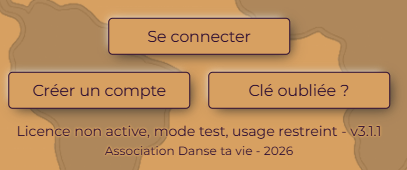
Puis, saisis ton adresse email et appuie sur « recevoir ma clé »
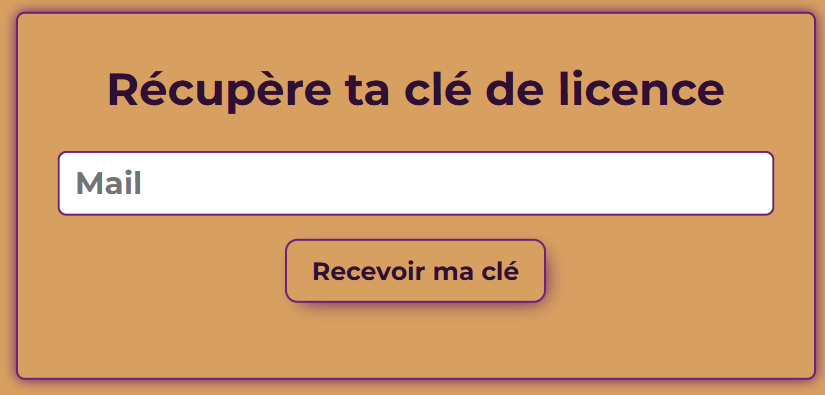
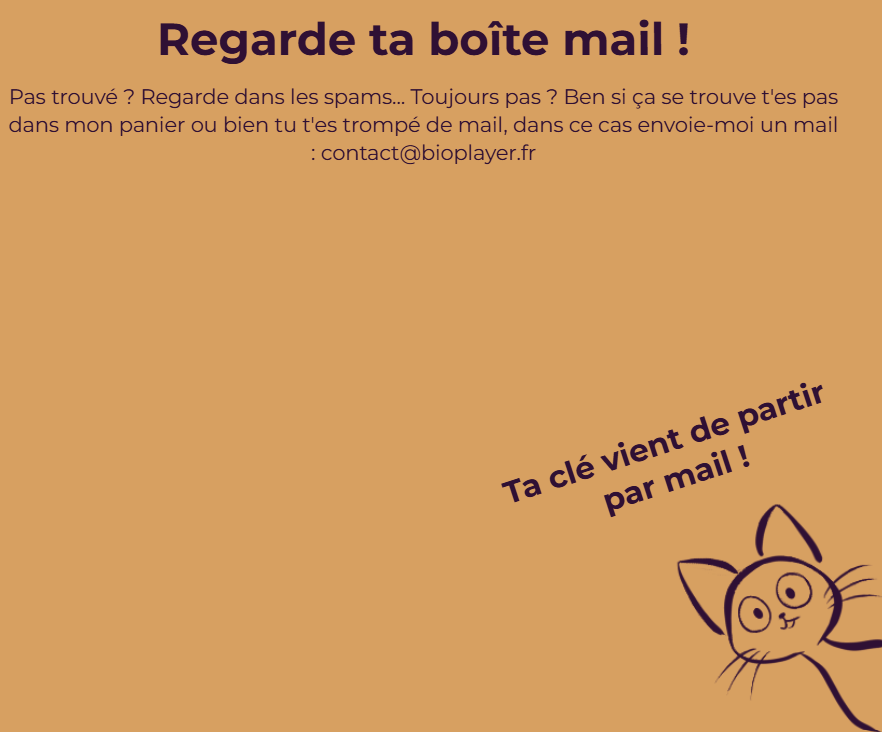
Et tu la reçois par mail. Vérifies dans les spams si besoin.
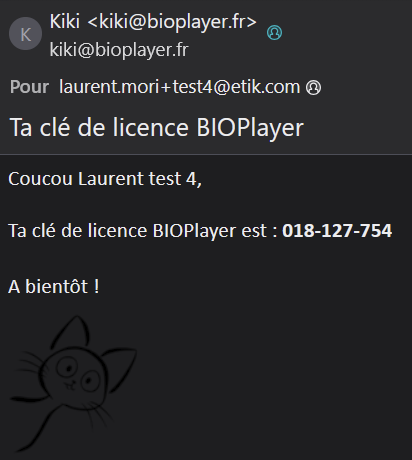
Et tu peux reconnecter BIOPlayer à ton compte !
Les procédures d’envoi de mail ont été testées et fonctionnent !
Vérifie dans tes spams si tu ne le trouves pas !
Parfois les spams sont filtrés dans ton outil de consultation des mails, mais parfois aussi au niveau du serveur de ton service mail, et ce n’est pas toujours visible !
Si besoin, envoie nous un message sur : contact@bioplayer.fr
Oui, tu peux déconnecter BIOPlayer de ton compte et le reconnecter sur un autre compte.
Pour cela, va dans les options et clique sur « Réinitialisation »
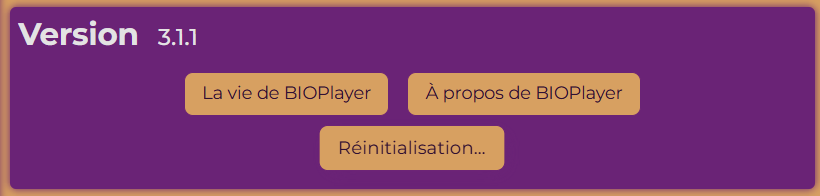
Puis sur « Réinitialiser la connexion »
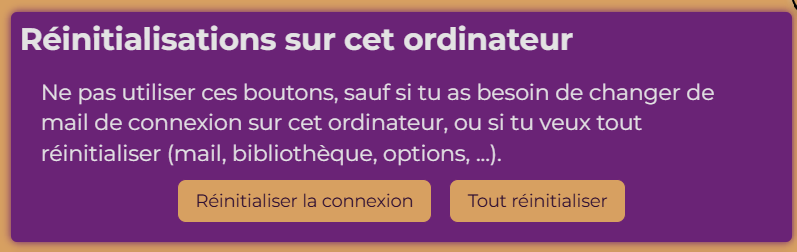
Tu es alors déconnecté et redirigé sur l’accueil pour la connexion avec un nouveau compte.
les paramètres de personnalisation et l’indexation de ta bibliothèque de musique sont conservés.
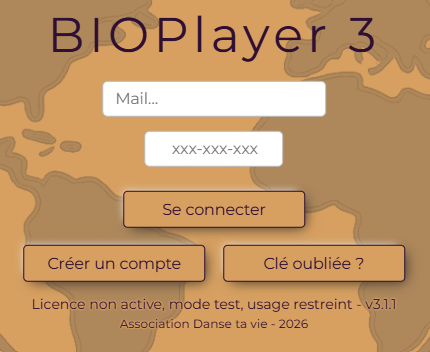
Si au départ tu cliques sur « Tout réinitialiser », c’est un véritable « RESET » qui efface aussi tes paramètres de personnalisation et l’indexation de ta bibliothèque de musiques.
Télécharge l’installateur Windows depuis la page Télécharger du site BIOPlayer.
Ouvre le fichier téléchargé, puis suis les étapes d’installation. Si Windows affiche un avertissement parce que l’application est nouvelle ou non reconnue, vérifie que le fichier vient bien de bioplayer.fr, puis choisis l’option qui permet de continuer l’installation.
Une fois installé, lance BIOPlayer depuis le menu Démarrer ou le raccourci créé.
Sur macOS Big Sur (et versions ultérieures), il arrive qu’une application provenant d’un fichier .dmg soit bloquée parce qu’elle vient d’un développeur non identifié. Voici la marche à suivre la plus simple pour l’installer.
1. Télécharger le fichier
2. Installer l’application
• Ouvrez le fichier .dmg et glissez l’application dans le dossier Applications, comme d’habitude.

• Si besoin, saisissez votre mot de passe.

3. Autoriser l’ouverture de l’application
• Si vous voyez ce type de message, pas de panique :

• Dans le dossier Applications, faites un clic droit (ou Ctrl-clic) sur l’application → « Ouvrir ».
macOS affiche encore un avertissement, mais cette fois le bouton « Ouvrir » devrait être proposé.

• Cliquez dessus. Et c’est bon !
| Cas particulier — « Impossible d’ouvrir car le développeur ne peut pas être vérifié » |
• Ouvrez les Préférences Système (icône en forme de roue dentée) → « Sécurité et confidentialité » → onglet « Général ».
• En bas de la fenêtre, un message indique que l’application a été bloquée. Cliquez sur « Ouvrir quand même », puis confirmez.

• Étape supplémentaire éventuelle : vous devrez peut-être déverrouiller le cadenas en bas à gauche de la fenêtre pour pouvoir modifier les réglages.

Réponse à compléter : aucune réponse fournie dans le fichier initial.
Télécharge le paquet Linux disponible sur la page Télécharger, puis lance-le selon le format proposé.
Il y a une version « .deb » utilisée classiquement sur de nombreuses distributions Linux, notamment Debian, Ubuntu, Mint … Conseillé si ta distribution Linux est compatible.
Le plus simple est un double clic sur le fichier téléchargé qui ouvre l’installateur d’applications. Ou un clic droit puis « ouvrir avec l’installateur ». Linux demande souvent le mot de passe « administrateur » de ton ordinateur pour installer des applications.
Sinon, il y a aussi une version en format « AppImage » compatible toutes distributions. Les fichiers AppImage sont autonomes et n’ont pas besoin d’être installés. En l’ouvrant, l’application BIOPlayer s’ouvre. Au préalable il faut souvent rendre le fichier exécutable (clic droit, propriétés).
Sur les distributions récentes il peut être nécessaire d’installer en préalable :libfuse2 Il existe aussi des modalités « d’installation » pour les fichiers AppImage avec un utilitaire comme « AppImageLauncher ».
BIOPlayer est un logiciel pour ordinateur. Il est prévu pour Windows, macOS et Linux.
Sur tablette, tu peux consulter le site, les tutoriels ou certains documents, mais tu ne peux pas installer BIOPlayer comme sur un ordinateur classique.
Les tablettes Windows fonctionnent en général avec un système Android et non Windows.
Les tablettes Apple fonctionnent en général avec un système iOS ou IpadOS et non MacOS.
Il y a quelques exceptions, notamment de tablettes Windows équipées en système Windows où BIOPlayer peut-être installé.
BIOPlayer ne s’installe pas sur téléphone.
Le téléphone peut servir à consulter le site, regarder un tutoriel, acheter une licence, ou retrouver une information, mais pas à préparer ni animer une séance BIOPlayer complète.
Pour utiliser BIOPlayer, il faut un ordinateur.
Si besoin, on peut facilement exporter l’ensemble des musiques d’une séance construite sous BIOPlayer pour les lire avec un lecteur classique sur ton téléphone. C’est une utilisation détournée mais on a perdu l’intérêt de BIOPlayer.
Pour faciliter l’installation de BIOplayer, l’organisation des dossiers ou bien la résolution de difficultés, nous pouvons utiliser un outil pour nous connecter sur ton ordinateur et consulter ou agir à distance dessus.
Nous utilisons souvent l’outil ANYDESK. Voici ce que nous allons faire :
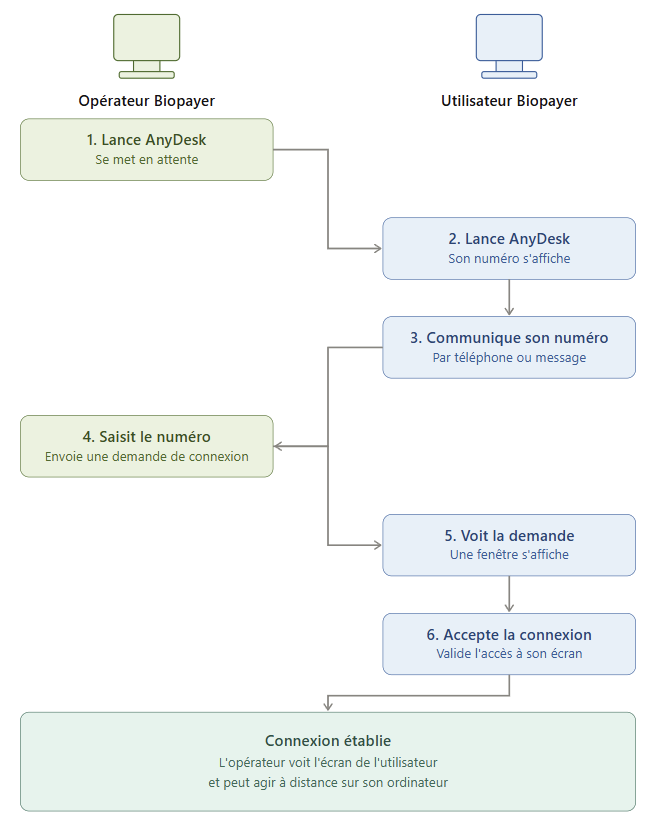
Pour cela, il faut d’abord TELECHARGER et OUVRIR l’outil ANYDESK (pas d’installation nécessaire) :
Cliquer pour télécharger cet outil ANYDESK : https://anydesk.com/fr/downloads/thank-you?dv=win_exe
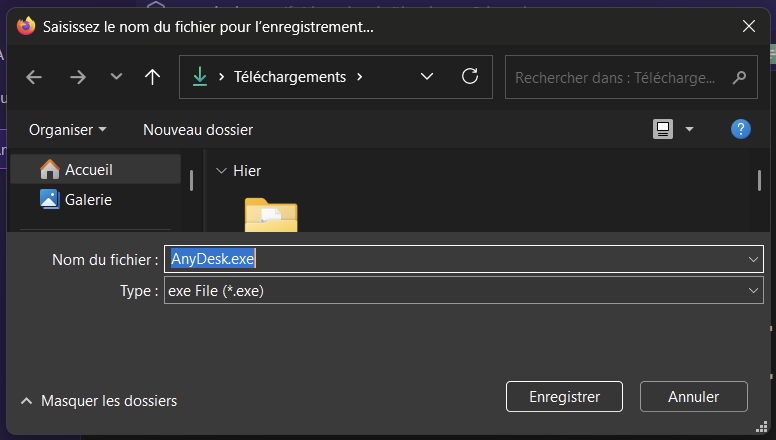
Tu devrais avoir une fenêtre qui s’ouvre, à valider pour enregistrer le fichier dans ton dossier téléchargement.
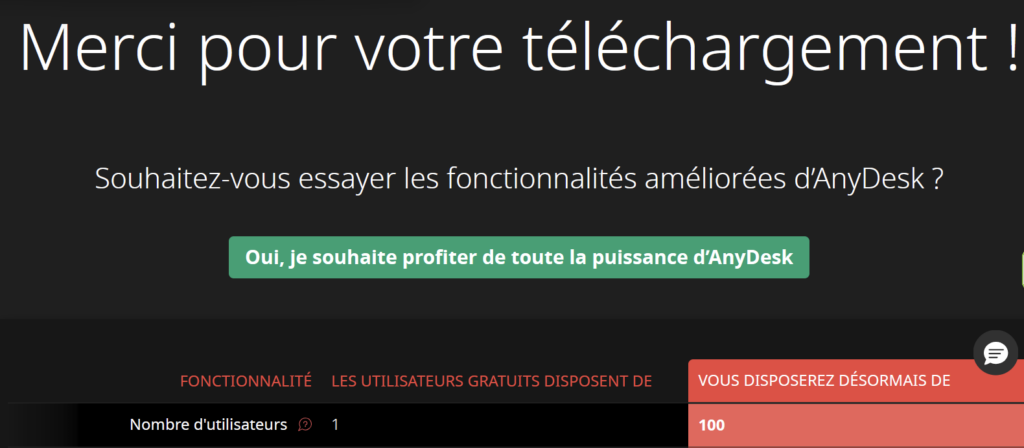
Ne te préoccupes pas du reste de l’affichage sur ta page internet (ne clique sur rien ici)
Un fois terminé, tu peux accéder à ton fichier ici (en haut à droite de ton navigateur internet)
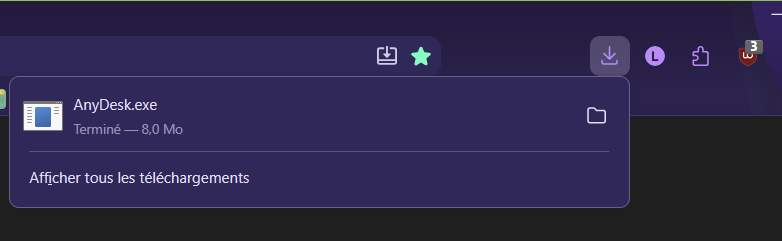
et clique dessus pour ouvrir le fichier.
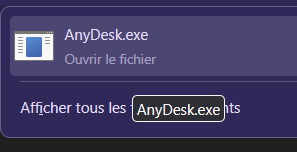
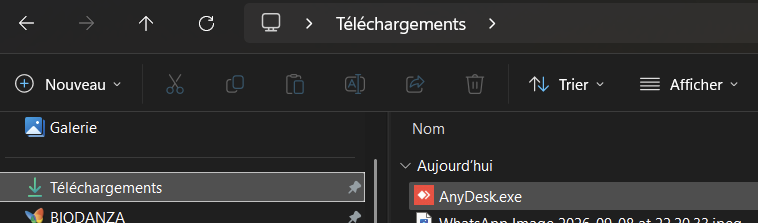
Sinon, tu peux aussi le retrouver dans ton dossier téléchargement, et double cliquer dessus pour l’ouvrir.
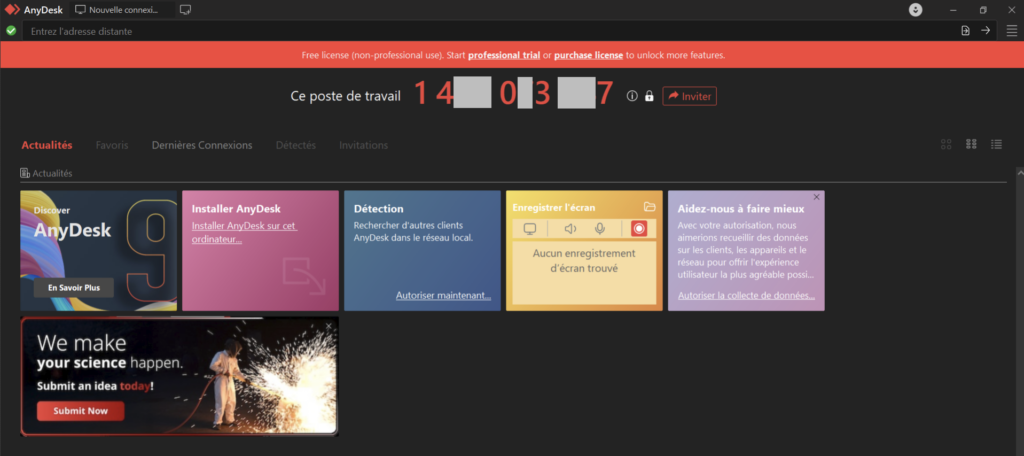
Une fois ouvert, tu vas avoir une fenêtre comme celle là avec un gros NUMERO écris (Ce poste de travail) , et tu vas me le donner (par mail, tel, ce que tu veux). Ce numéro à 10 chiffres va permettre de connecter ensemble nos ordinateurs pour que je puisse travailler sur le tien à distance.
Tu vas ensuite voir à l’écran un NOTIFICATION pour ACCEPTER LA CONNEXION des 2 ordinateurs, le tien et le mien, pour que je prenne le contrôle du tien à distance afin de faire les interventions nécessaires.
Une fois accepté, la CONNEXION EST ÉTABLIE. Je peux alors VOIR TON ÉCRAN et AGIR A DISTANCE SUR TON ORDINATEUR.
Si le temps d’intervention dure plus de 30mn, il faudra réactiver la connexion pour prolonger.
A la fin de l’intervention, tu fermes l’application sans répondre à aucune autre demande. Pas besoin d’installer Anydesk sur ton ordinateur.
Oui, tu peux installer BIOPlayer sur tes 2 ordinateurs avec ton compte.
Il faudra te connecter avec ton compte sur chaque ordinateur et indexer ta bibliothèque de musiques sur chacun d’eux.
Mais si tu travailles régulièrement avec les 2, tu risques de te perdre. Où est ma vivencia ? cela demande de l’organisation et un peu de rigueur. Il est aussi utile d’organiser ton installation, ta configuration du dossier de musiques de la même manière sur chaque ordinateur pour faciliter la lecture des musiques.
Le fichier d’installation est entre 150 et 290 Mo
Une fois installé, le volume pris par le logiciel sur ton ordinateur est d’environ 350Mo
Le plus volumineux ce sont les musiques de ta bibliothèque, selon leur format
3Go pour les musiques IBF en format mp3, 30Go pour des bibliothèques plus étoffées et plus de 100Go si tu as des formats de qualité.
Oui, tu peux installer BIOPlayer sur plusieurs ordinateurs, par exemple ton ordinateur principal et ton ordinateur de secours.
Il faudra te connecter avec ton compte sur chaque ordinateur et indexer ta bibliothèque de musiques sur chacun d’eux.
Tes séances sont des fichiers `.toro` : si tu veux les utiliser sur les deux ordinateurs, range-les dans un dossier que tu sais retrouver ou transfère-les comme n’importe quel fichier.
Retourne sur bioplayer.fr, télécharge la dernière version de BIOPlayer et réinstalle-la.
Ensuite, connecte-toi avec ton adresse mail et ta clé de licence. Si tu as perdu ta clé, utilise Clé oubliée ?.
Tu devras probablement réindexer ta bibliothèque de musiques, car BIOPlayer doit retrouver où sont stockés tes fichiers sur ce nouvel environnement.
Installe BIOPlayer sur le nouvel ordinateur, puis reconnecte-toi avec ton compte.
Copie aussi tes fichiers de séance `.toro` et ta bibliothèque de musiques depuis l’ancien ordinateur ou depuis ta sauvegarde.
Si les musiques ne sont plus au même endroit, BIOPlayer peut t’aider à retrouver les fichiers équivalents dans ta bibliothèque indexée.
BIOPlayer ne fournit pas les musiques. Il travaille avec ta propre bibliothèque.
Le plus simple est de créer un dossier racine, par exemple MUSICBIO ou BIOPlayer, puis d'y ranger tes musiques dans des sous-dossiers : IBF 2012, CIMEB France, Musiques personnelles, etc.
Ensuite, va dans Options > Bibliothèque de musiques et lance l'indexation du dossier racine. BIOPlayer analysera les fichiers et leurs tags pour les rendre disponibles dans la recherche.
Image à prévoir : capture d'un dossier racine contenant plusieurs sous-dossiers, puis capture de Options > Bibliothèque de musiques.
Un seul dossier va centraliser toutes tes musiques explorées par le logiciel BIOPlayer.
Après l’installation, à la 1ère ouverture du logiciel, un dossier bioplayer sera créé dans ton dossier musiques. Tu es invité à l’utiliser pour stocker tes musiques.
Si cela ne te convient pas, tu peux choisir l’emplacement et le nom de ton dossier racine, par exemple « MUSICBIO » sur ton répertoire D.
Réponse à compléter : aucune réponse fournie dans le fichier initial.
Dans ton dossier racine, tu peux ajouter autant de sous dossiers que tu veux. Par exemple, un sous dossier « IBF 2012 », un sous dossier « CIMEB France 2016 », …
a tour moment, tu pourras modifier ce contenu. Ajouter ou supprimer des sous dossiers, ajouter ou supprimer des musiques.
BIOPlayer ne récupère pas automatiquement toute ta bibliothèque Apple Music ou iTunes.
Il faut d'abord repérer où tes fichiers audio sont stockés sur ton ordinateur. Ensuite, tu peux copier les fichiers utilisables dans ton dossier racine de bibliothèque BIOPlayer, ou indexer un dossier qui les contient.
Attention : les musiques protégées par DRM ou accessibles seulement en streaming ne pourront pas être lues comme des fichiers audio locaux.
Image à prévoir : capture du dossier média iTunes/Music dans le Finder ou l'Explorateur, puis flèche vers le dossier racine BIOPlayer.
Oui. Tu peux ajouter de nouvelles musiques dans ton dossier racine ou dans ses sous-dossiers.
Après l'ajout, retourne dans Options > Bibliothèque de musiques et clique sur Mise à jour de l'index. BIOPlayer prendra alors en compte les nouveaux fichiers.
Évite de mettre des fichiers en vrac dans le dossier racine : range-les plutôt dans un sous-dossier.
Image à prévoir : capture d'un sous-dossier avec une nouvelle musique ajoutée, puis bouton Mise à jour de l'index.
BIOPlayer lit les tags pour améliorer la recherche, mais il n'est pas prévu comme éditeur complet de tags musicaux.
Si tu veux corriger le titre, l'artiste ou le genre d'un fichier, utilise un logiciel spécialisé de gestion de tags, puis fais une Mise à jour de l'index dans BIOPlayer.
BIOPlayer relira alors les nouvelles informations.
Image à prévoir : capture d'une bulle d'information musique dans BIOPlayer, et suggestion d'un éditeur de tags à côté, sans recommander obligatoirement un logiciel précis.
Réponse à compléter : aucune réponse fournie dans le fichier initial.
Un tag est une information enregistrée dans le fichier musique.
Par exemple : le titre, l'artiste, l'album, le genre, parfois des commentaires ou des informations ajoutées dans le fichier.
BIOPlayer utilise ces informations pour t'aider à retrouver les musiques. Si les tags sont pauvres ou absents, la recherche peut quand même fonctionner avec le nom du fichier, mais elle sera moins précise.
Image à prévoir : capture d'une bulle d'information musique dans BIOPlayer montrant titre, artiste, genre, fichier.
Va dans Options > Aspect visuel et langues.
Dans Thème de couleur, choisis le thème qui te convient. BIOPlayer propose plusieurs ambiances visuelles : blanc, bleu profond, rose du matin, vert menthe, brun cannelle, et d'autres thèmes.
Le changement permet d'adapter l'interface à tes goûts ou à ton confort visuel.
Image à prévoir : capture du sélecteur de thème dans les options, avec deux captures avant/après.
Dans la fenêtre de séance, place la souris sur la séparation entre deux colonnes.
Quand le curseur change de forme, clique et fais glisser pour agrandir ou réduire la colonne.
Ce réglage est utile pour donner plus de place aux exercices, aux consignes ou aux résultats de recherche.
Image à prévoir : capture de la fenêtre séance avec une flèche sur la séparation entre colonnes.
Va dans Options > Aspect visuel et langues, puis utilise le réglage Zoom Dé-zoom.
Ce réglage agrandit ou réduit l'interface de BIOPlayer, ce qui est pratique selon la taille de ton écran, ton vidéoprojecteur ou ta vue.
Teste une valeur, puis ajuste jusqu'à ce que l'affichage soit confortable.
Image à prévoir : capture du réglage Zoom Dé-zoom, puis comparaison interface normale / interface agrandie.
Va dans Options > Mes infos de connexion.
Dans le champ Nom, écris le nom que tu veux voir apparaître, puis clique sur Modifier.
Ce nom sert à personnaliser les messages d'accueil de BIOPlayer.
Image à prévoir : capture de la zone Mes infos de connexion avec le champ Nom.
Pour faciliter l’installation de BIOplayer, l’organisation des dossiers ou bien la résolution de difficultés, nous pouvons utiliser un outil pour nous connecter sur ton ordinateur et consulter ou agir à distance dessus.
Nous utilisons souvent l’outil ANYDESK. Voici ce que nous allons faire :
f
Pour cela, il faut d’abord TELECHARGER et OUVRIR l’outil ANYDESK (pas d’installation nécessaire) :
Cliquer pour télécharger cet outil ANYDESK : https://anydesk.com/fr/downloads/thank-you?dv=win_exe
Tu devrais avoir une fenêtre qui s’ouvre, à valider pour enregistrer le fichier dans ton dossier téléchargement.
Ne te préoccupes pas du reste de l’affichage sur ta page internet (ne clique sur rien ici)
Un fois terminé, tu peux accéder à ton fichier ici (en haut à droite de ton navigateur internet)
et clique dessus pour ouvrir le fichier.
Sinon, tu peux aussi le retrouver dans ton dossier téléchargement, et double cliquer dessus pour l’ouvrir.
Une fois ouvert, tu vas avoir une fenêtre comme celle là avec un gros NUMERO écris (Ce poste de travail) , et tu vas me le donner (par mail, tel, ce que tu veux). Ce numéro à 10 chiffres va permettre de connecter ensemble nos ordinateurs pour que je puisse travailler sur le tien à distance.
Tu vas ensuite voir à l’écran un NOTIFICATION pour ACCEPTER LA CONNEXION des 2 ordinateurs, le tien et le mien, pour que je prenne le contrôle du tien à distance afin de faire les interventions nécessaires.
Une fois accepté, la CONNEXION EST ÉTABLIE. Je peux alors VOIR TON ÉCRAN et AGIR A DISTANCE SUR TON ORDINATEUR.
Si le temps d’intervention dure plus de 30mn, il faudra réactiver la connexion pour prolonger.
A la fin de l’intervention, tu fermes l’application sans répondre à aucune autre demande. Pas besoin d’installer Anydesk sur ton ordinateur.
Une séance BIOPlayer est un fichier avec l'extension `.toro`.
Commence par chercher sur ton ordinateur le nom de ta séance ou simplement `*.toro`. Regarde aussi dans les dossiers où tu ranges habituellement tes documents ou tes séances.
Dans BIOPlayer, clique sur Ouvrir une séance et sélectionne le fichier retrouvé.
Image à prévoir : capture d'une recherche Windows/Finder avec `*.toro`, puis bouton Ouvrir une séance.
Le fichier `.toro` est un fichier de séance BIOPlayer. Il contient la structure, les exercices, les consignes et les références vers les musiques.
VLC, iTunes ou Clementine ne savent pas ouvrir directement une séance `.toro`.
En revanche, BIOPlayer peut exporter les musiques prévues vers certains formats ou logiciels de playlist, selon les fonctions disponibles dans le menu d'export.
Image à prévoir : capture du menu Export avec PDF, iTunes, VLC, lecteur Windows Media, Foobar.
Oui si l'archivage automatique était activé ou si une archive récente existe.
Va dans Options > Archives de la séance pour vérifier les réglages, ou dans le menu Archives de la séance pour restaurer une version.
Avant une restauration, BIOPlayer archive l'état actuel afin d'éviter de perdre ton travail du moment.
Image à prévoir : capture du menu Archives > Restaurer depuis une archive et de la liste des archives.
Aucune question dans ce groupe pour le moment.
La base disponible dans BIOPlayer dépend des contenus intégrés, autorisés et structurés pour l'application.
La mention IBF 2012 correspond à l'édition actuellement présente ou consultable dans cette version.
L'objectif est de proposer une consultation fiable plutôt qu'un catalogue incomplet ou mélangé.
Image à prévoir : capture du titre du catalogue affichant IBF 2012 ou le nom de l'édition.
Cela dépend de tes droits d'accès et des catalogues disponibles dans BIOPlayer.
Si d'autres catalogues sont activés pour ton compte ou ajoutés dans une version future, ils pourront apparaître dans la zone de consultation.
Si tu penses devoir avoir accès à un autre catalogue, contacte-nous.
Image à prévoir : capture de la zone de sélection de langue/catalogue si elle existe, ou image "catalogues disponibles selon accès".
Les catalogues d'extension ne sont pas forcément intégrés dans BIOPlayer.
Quand une extension n'est pas disponible dans le catalogue intégré, tu peux quand même créer tes exercices, ajouter tes musiques et écrire tes consignes dans tes séances.
Si tu disposes d'un contenu d'extension officiel que tu aimerais utiliser avec BIOPlayer, contacte-nous pour vérifier ce qui est possible.
Image à prévoir : capture d'une séance BIOPlayer avec un exercice personnalisé, plutôt qu'une capture du catalogue.
Utilise la recherche du catalogue.
Tape un mot significatif du nom de l'exercice ou de la danse. Tu peux aussi essayer un mot proche si le premier ne donne rien.
Selon la langue choisie, certains termes peuvent varier. Essaie en français, anglais ou espagnol si ton accès catalogue le permet.
Image à prévoir : capture du champ de recherche catalogue avec un exemple de recherche et les résultats.
Clique dans le champ de recherche du catalogue, tape ton mot clé, puis valide ou attends l'affichage des résultats selon le comportement de ta version.
Utilise des mots simples : une partie du titre, un type d'exercice, une intention ou un mot présent dans la description.
Si tu écris trop de mots, tu risques de réduire les résultats. Commence large, puis précise.
Image à prévoir : capture montrant une recherche large puis une recherche plus précise.
Essaie avec un mot plus court ou une autre langue.
Vérifie aussi que tu cherches dans le bon catalogue et que ton compte dispose bien de l'accès nécessaire.
Tous les exercices, variantes ou extensions ne sont pas forcément présents dans le catalogue intégré. Dans ce cas, tu peux créer l'exercice manuellement dans ta séance.
Image à prévoir : capture d'une recherche sans résultat, puis bouton Ajouter un exercice dans la séance.
Jusqu’à la version 3.10, c’était juste une consultation du catalogue, non interactive. Donc impossible de jouer la musique listée pour ton exercice dans le catalogue.
Depuis la version 3.11 (22/09/2026), Oh Joie ! cette fonction a été ajoutée !!!
Tu peux maintenant écouter les musiques dans le catalogue, les ajouter directement à ton exercice (+) et aussi ajouter directement l’exercice complet (+) intégrant les notes du catalogue dans tes consignes !
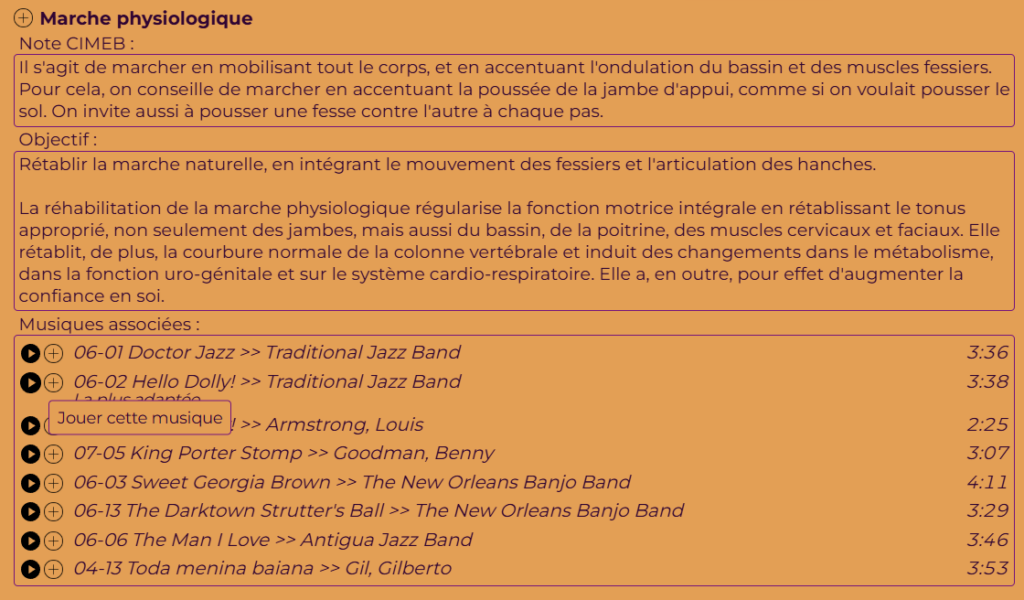
Jusqu’à la version 3.10, c’était juste une consultation du catalogue, non interactive. Donc impossible de jouer la musique listée pour ton exercice dans le catalogue.
Depuis la version 3.11 (22/09/2026), Oh Joie ! cette fonction a été ajoutée !!!
Tu peux maintenant écouter les musiques dans le catalogue, les ajouter directement à ton exercice (+) et aussi ajouter directement l’exercice complet (+) intégrant les notes du catalogue dans tes consignes !
Cette catégorie regroupe des éléments présents dans l'édition 2012 mais qui n'ont pas de classement plus précis dans la structure utilisée par BIOPlayer.
Ce n'est pas une erreur : c'est une manière de conserver les informations sans les perdre, même quand leur catégorie d'origine n'est pas clairement exploitable.
Tu peux quand même consulter ces éléments et les utiliser comme référence.
Image à prévoir : capture de la catégorie non classé édition 2012 dans le catalogue.
Il s'agit du catalogue IBF/CIMEB intégré à BIOPlayer.
Il permet de consulter des exercices, danses et musiques de référence utiles pour préparer une séance de Biodanza, selon les droits et accès disponibles pour ton compte.
Le catalogue sert de support de recherche et de consultation. Il ne remplace pas la formation ni les documents officiels auxquels tu as accès comme facilitateur ou professeur.
Image à prévoir : capture de l'onglet ou zone catalogue IBF dans BIOPlayer.
Le mode animation sert à utiliser ta séance pendant que tu animes.
Il limite les risques de modifier la séance par erreur et met l'accent sur la lecture, le suivi du déroulé, les temps et les informations utiles pendant la séance.
Le mode création sert plutôt à préparer, modifier, chercher, écrire et organiser.
Image à prévoir : capture du sélecteur Création / Animation avec les deux modes visibles.
Si tu sais que tu vas ajuster la séance pendant l'animation, tu peux rester en mode création ou repasser en mode création au moment nécessaire.
Le mode animation est là pour sécuriser, pas pour t'enfermer.
Pense simplement à rester attentif : en modifiant pendant la séance, tu changes le fichier de travail.
Image à prévoir : capture du bouton permettant de repasser de Animation à Création.
Non. Tu peux rester en mode création si tu préfères garder toutes les possibilités de modification sous la main.
Mais le mode animation est conseillé pendant une séance réelle : il réduit les erreurs possibles et rend l'usage plus tranquille.
Tu peux choisir selon ta manière de travailler.
Image à prévoir : capture côte à côte du mode création et du mode animation.
Dans ta séance, clique sur l'exercice concerné, puis écris dans la zone de consigne.
Tu peux y noter l'intention, les mots importants, les étapes, les images poétiques ou les repères que tu veux garder pour l'animation.
La consigne est enregistrée dans le fichier de séance `.toro`.
Image à prévoir : capture de la zone Ma super consigne dans un exercice.
Oui. La version 3 de BIOPlayer permet la mise en forme des notes et consignes : taille, couleur, correction orthographique et autres outils selon la zone de texte.
Utilise la barre ou le menu de mise en forme disponible dans l'éditeur de texte.
Reste simple si tu veux ensuite imprimer proprement ta séance.
Image à prévoir : capture d'une consigne avec texte en gras/couleur et la barre de mise en forme.
Une séance BIOPlayer est un fichier `.toro`. Pour co-créer, il faut donc se mettre d'accord sur qui modifie le fichier et à quel moment.
Le plus simple : une personne travaille sur la séance, puis envoie le fichier `.toro` à l'autre. L'autre l'ouvre dans BIOPlayer, complète, puis renvoie une nouvelle version.
Évite que deux personnes modifient exactement le même fichier en même temps : tu risques de ne pas savoir quelle version garder.
Image à prévoir : schéma de circulation d'un fichier `.toro` entre deux personnes, avec version 1, version 2, version finale.
Oui, mais avec prudence.
Un drive partagé est pratique pour ranger les fichiers, mais évite d'ouvrir et modifier la même séance en même temps depuis deux ordinateurs.
Le plus sûr est de dupliquer la séance ou de décider : "c'est toi qui l'édites maintenant, puis je reprends après".
Image à prévoir : schéma drive partagé avec un panneau "une personne édite à la fois".
Oui. Tu peux associer plusieurs musiques à un même exercice et définir un flux qui les enchaîne.
Tu peux aussi organiser plusieurs exercices pour qu'ils continuent les uns après les autres selon les réglages choisis.
Cela permet de préparer une séquence fluide sans relancer manuellement chaque morceau.
Image à prévoir : capture d'un exercice contenant plusieurs musiques, avec une icône de continuation.
Utilise le réglage de flux en boucle.
Selon le cas, tu peux boucler une musique, un exercice ou une séquence de musiques/exercices.
Les options de flux sont aussi décrites dans Options > Création, où tu peux choisir le comportement par défaut.
Image à prévoir : capture de l'icône de boucle sur une musique ou un exercice.
Sélectionne la musique dans ton exercice, puis utilise les repères de début et de fin sur la barre audio.
Tu peux choisir de ne jouer qu'un extrait de la musique, par exemple en retirant une introduction trop longue ou une fin inutile.
BIOPlayer ne détruit pas le fichier original : il mémorise seulement la portion à jouer dans ta séance.
Image à prévoir : capture de la barre audio avec poignées de début/fin ou repères de temps.
Oui. BIOPlayer permet de régler des fondus audio, notamment pour adoucir l'entrée ou la sortie d'un extrait.
Tu peux définir un fondu par défaut dans les options, et afficher le variateur de fondu pour ajuster chaque musique si besoin.
Un clic droit ou un réglage dédié peut ouvrir les paramètres de fondu selon ta version.
Image à prévoir : capture du réglage Fondu audio dans les options et capture du panneau Fondu sur une musique.
Oui. BIOPlayer peut afficher un variateur de volume pour ajuster le niveau d'une musique.
Active l'option Afficher le variateur de volume si elle n'est pas déjà visible.
Le réglage est utile quand deux morceaux n'ont pas le même niveau sonore.
Image à prévoir : capture du slider Volume musique dans la séance et de l'option correspondante.
Tu peux utiliser BIOPlayer pour préparer une démonstration avec une ou plusieurs musiques, comme pour une séance.
Crée un exercice ou une courte séance dédiée à ta démo, ajoute la musique, règle éventuellement le début, la fin, le volume et les fondus.
Tu peux aussi exporter une playlist si tu veux la relire dans un autre logiciel compatible.
Image à prévoir : capture d'une séance courte nommée "Démo" avec un exercice et une musique.
Oui, par défaut une musique se termine à sa fin.
Selon tes réglages de flux, BIOPlayer peut ensuite s'arrêter, passer à la musique suivante, continuer vers l'exercice suivant ou boucler.
Les icônes de flux indiquent le comportement prévu.
Image à prévoir : capture des icônes de flux sur un exercice ou une musique.
BIOPlayer cherche dans ta bibliothèque indexée.
Il utilise le nom du fichier, le chemin, le titre, l'artiste, le genre et les autres informations disponibles selon les tags de tes fichiers.
Tu peux taper plusieurs mots ou abréviations. Par exemple, `mar mot aff` peut aider à retrouver une musique associée à "marche avec motivation affective".
Image à prévoir : capture du champ de recherche musique avec une requête et des résultats.
Oui, si les informations sont présentes dans les tags, les commentaires, le nom du fichier ou le catalogue utilisé.
Pour les musiques de Biodanza bien renseignées, une recherche par type d'exercice peut fonctionner très bien.
Si tes fichiers ne contiennent pas ces informations, BIOPlayer ne peut pas les deviner : il faudra améliorer les tags ou les noms de fichiers.
Image à prévoir : capture d'une recherche par nom d'exercice donnant des musiques pertinentes.
Oui. BIOPlayer permet d'utiliser le type de fichier ou l'extension dans les critères de recherche.
Tu peux chercher ou filtrer des fichiers comme `.mp3`, `.flac`, `.wav`, `.m4a`, selon ce que contient ta bibliothèque.
Les options d'indexation permettent aussi de choisir comment traiter certains formats plus rares.
Image à prévoir : capture des critères de recherche dans les options, avec Type de fichier (extension).
Oui. Dans Options > Bibliothèque de musiques, tu peux sélectionner ou désélectionner les sous-bibliothèques visibles dans les résultats.
Par exemple, tu peux afficher seulement IBF 2012, ou seulement un dossier de travail.
Cela ne supprime pas les musiques : cela les rend simplement visibles ou invisibles dans la recherche.
Image à prévoir : capture de la liste Sous-bibliothèques utilisées avec des cases cochées/décochées.
Oui. Dans les résultats de recherche ou dans la séance, survole une musique pour afficher ses informations.
Tu peux y voir le titre, l'artiste, le genre, la durée, le dossier, le fichier et d'autres informations selon ce qui est disponible.
Certaines informations peuvent aussi être copiées pour les coller ailleurs.
Image à prévoir : capture de la bulle d'information musique affichée au survol.
BIOPlayer calcule la durée de ta séance à partir des exercices et des musiques prévues.
Pendant l'animation, tu peux suivre la durée déjà écoulée et le temps restant pour garder ton cadre horaire.
Si tu modifies les musiques, les extraits ou l'ordre des exercices, les durées peuvent se recalculer.
Image à prévoir : capture de la zone affichant le total de séance, le temps écoulé et le temps restant.
Aucune question dans ce groupe pour le moment.
Oui. BIOPlayer peut générer un PDF de ta séance.
Le PDF peut contenir le déroulé, les exercices, les musiques, la description et les consignes selon les options choisies.
Tu peux ensuite imprimer ce PDF depuis ton lecteur habituel.
Image à prévoir : capture du menu Fichier PDF ou Créer un PDF de la séance, puis aperçu d'un PDF.
Oui. Dans Options > Impression PDF de la séance, tu peux activer l'enregistrement automatique du PDF à chaque fermeture de fenêtre de séance.
Tu choisis aussi le dossier où BIOPlayer enregistre ces PDF.
C'est pratique pour garder une trace imprimable de chaque version de travail.
Image à prévoir : capture de l'option Enregistrer le fichier PDF de la séance à chaque fermeture.
BIOPlayer sauvegarde la séance dans son fichier `.toro`.
Selon les actions et la configuration, l'enregistrement peut être automatique ou déclenché lors de certaines opérations. L'idée est de t'éviter de perdre ton travail.
Pour plus de sécurité, pense aussi à activer les archives automatiques si tu veux conserver plusieurs versions.
Image à prévoir : capture du nom ou chemin du fichier de séance, et capture des options d'archives.
Crée ou ouvre une séance, travaille dedans, puis garde bien le fichier `.toro` dans un dossier que tu sais retrouver.
BIOPlayer enregistre les informations de séance dans ce fichier : exercices, consignes, musiques prévues et réglages.
Pour garder une copie séparée, utilise la duplication de séance ou copie le fichier `.toro` dans un dossier de sauvegarde.
Image à prévoir : capture du fichier `.toro` dans l'Explorateur/Finder, avec son dossier de rangement.
Si l'archivage automatique est activé, ouvre le menu Archives et choisis Restaurer depuis une archive.
Sélectionne une archive proche de l'heure recherchée. BIOPlayer archive l'état actuel avant restauration pour garder une sécurité.
Si aucune archive n'existe, il ne sera pas toujours possible de revenir exactement à l'état d'il y a 10 minutes.
Image à prévoir : capture de la fenêtre de restauration d'archives avec des dates/heures.
Ta séance est stockée là où tu as enregistré le fichier `.toro`.
BIOPlayer peut te proposer un dossier par défaut, mais tu peux choisir un autre emplacement au moment de créer ou sauvegarder la séance.
Dans les options, tu peux aussi définir un dossier d'enregistrement spécifique pour tes séances.
Image à prévoir : capture de Options > Mes séances (fichiers .toro) avec le dossier d'enregistrement.
Oui. Clique sur Ouvrir une séance, puis choisis ton fichier `.toro`.
Tu peux aussi lancer BIOPlayer directement en double-cliquant sur un fichier `.toro` si l'association de fichier est configurée sur ton système.
Si les musiques ont été déplacées, BIOPlayer pourra demander de retrouver ou remplacer certains fichiers.
Image à prévoir : capture du bouton Ouvrir une séance et d'un fichier `.toro` dans le système.
Oui. BIOPlayer dispose de fonctions Annuler et Rétablir pour revenir sur des actions récentes.
Utilise les boutons du menu ou les raccourcis clavier indiqués par BIOPlayer.
Pour revenir beaucoup plus loin dans le temps, utilise plutôt les archives de séance si elles étaient activées.
Image à prévoir : capture des icônes Annuler et Rétablir dans le menu.
Va dans le menu Archives, puis choisis Restaurer depuis une archive.
Sélectionne une version enregistrée automatiquement ou manuellement autour de l'heure souhaitée.
Si aucune archive n'a été créée, BIOPlayer ne pourra pas inventer une ancienne version. Active l'archivage automatique pour les prochaines séances importantes.
Image à prévoir : même visuel que la question précédente : liste d'archives avec heures de création.
Va dans Options > Archives de la séance.
Active Enregistrer des archives de la séance, puis choisis l'intervalle minimum entre deux archives, le nombre maximum d'archives, la taille maximale et la durée de conservation.
Tu peux aussi utiliser Archiver maintenant pour créer une archive manuelle avant une grosse modification.
Image à prévoir : capture complète des réglages d'archives avec Archiver maintenant et Restaurer depuis une archive.
Aucune question dans ce groupe pour le moment.
Aucune question dans ce groupe pour le moment.