Télécharge l’installateur Windows depuis la page Télécharger du site BIOPlayer.
Ouvre le fichier téléchargé, puis suis les étapes d’installation. Si Windows affiche un avertissement parce que l’application est nouvelle ou non reconnue, vérifie que le fichier vient bien de bioplayer.fr, puis choisis l’option qui permet de continuer l’installation.
Une fois installé, lance BIOPlayer depuis le menu Démarrer ou le raccourci créé.
Sur macOS Big Sur (et versions ultérieures), il arrive qu’une application provenant d’un fichier .dmg soit bloquée parce qu’elle vient d’un développeur non identifié. Voici la marche à suivre la plus simple pour l’installer.
1. Télécharger le fichier
2. Installer l’application
• Ouvrez le fichier .dmg et glissez l’application dans le dossier Applications, comme d’habitude.

• Si besoin, saisissez votre mot de passe.

3. Autoriser l’ouverture de l’application
• Si vous voyez ce type de message, pas de panique :

• Dans le dossier Applications, faites un clic droit (ou Ctrl-clic) sur l’application → « Ouvrir ».
macOS affiche encore un avertissement, mais cette fois le bouton « Ouvrir » devrait être proposé.

• Cliquez dessus. Et c’est bon !
| Cas particulier — « Impossible d’ouvrir car le développeur ne peut pas être vérifié » |
• Ouvrez les Préférences Système (icône en forme de roue dentée) → « Sécurité et confidentialité » → onglet « Général ».
• En bas de la fenêtre, un message indique que l’application a été bloquée. Cliquez sur « Ouvrir quand même », puis confirmez.

• Étape supplémentaire éventuelle : vous devrez peut-être déverrouiller le cadenas en bas à gauche de la fenêtre pour pouvoir modifier les réglages.

Réponse à compléter : aucune réponse fournie dans le fichier initial.
Télécharge le paquet Linux disponible sur la page Télécharger, puis lance-le selon le format proposé.
Il y a une version « .deb » utilisée classiquement sur de nombreuses distributions Linux, notamment Debian, Ubuntu, Mint … Conseillé si ta distribution Linux est compatible.
Le plus simple est un double clic sur le fichier téléchargé qui ouvre l’installateur d’applications. Ou un clic droit puis « ouvrir avec l’installateur ». Linux demande souvent le mot de passe « administrateur » de ton ordinateur pour installer des applications.
Sinon, il y a aussi une version en format « AppImage » compatible toutes distributions. Les fichiers AppImage sont autonomes et n’ont pas besoin d’être installés. En l’ouvrant, l’application BIOPlayer s’ouvre. Au préalable il faut souvent rendre le fichier exécutable (clic droit, propriétés).
Sur les distributions récentes il peut être nécessaire d’installer en préalable :libfuse2 Il existe aussi des modalités « d’installation » pour les fichiers AppImage avec un utilitaire comme « AppImageLauncher ».
BIOPlayer est un logiciel pour ordinateur. Il est prévu pour Windows, macOS et Linux.
Sur tablette, tu peux consulter le site, les tutoriels ou certains documents, mais tu ne peux pas installer BIOPlayer comme sur un ordinateur classique.
Les tablettes Windows fonctionnent en général avec un système Android et non Windows.
Les tablettes Apple fonctionnent en général avec un système iOS ou IpadOS et non MacOS.
Il y a quelques exceptions, notamment de tablettes Windows équipées en système Windows où BIOPlayer peut-être installé.
BIOPlayer ne s’installe pas sur téléphone.
Le téléphone peut servir à consulter le site, regarder un tutoriel, acheter une licence, ou retrouver une information, mais pas à préparer ni animer une séance BIOPlayer complète.
Pour utiliser BIOPlayer, il faut un ordinateur.
Si besoin, on peut facilement exporter l’ensemble des musiques d’une séance construite sous BIOPlayer pour les lire avec un lecteur classique sur ton téléphone. C’est une utilisation détournée mais on a perdu l’intérêt de BIOPlayer.
Pour faciliter l’installation de BIOplayer, l’organisation des dossiers ou bien la résolution de difficultés, nous pouvons utiliser un outil pour nous connecter sur ton ordinateur et consulter ou agir à distance dessus.
Nous utilisons souvent l’outil ANYDESK. Voici ce que nous allons faire :
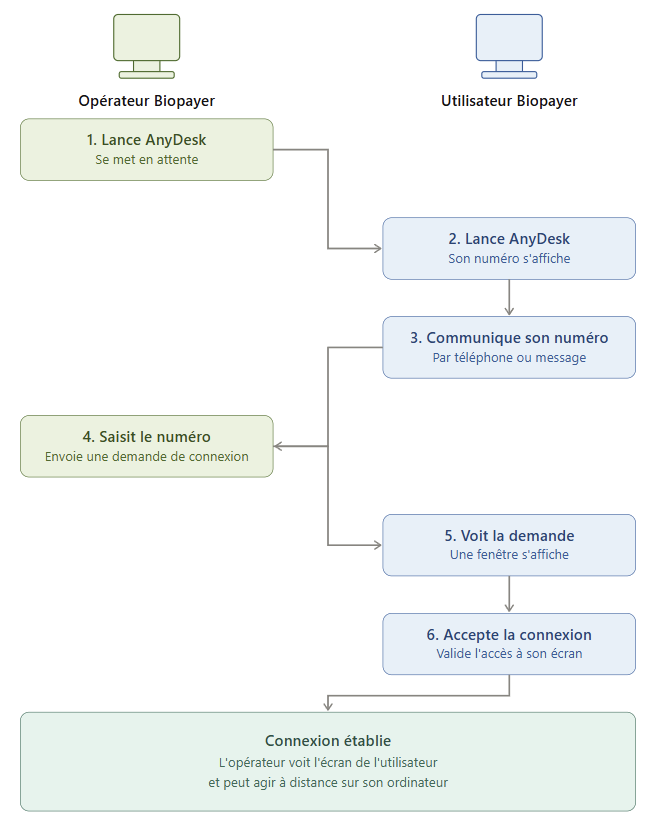
Pour cela, il faut d’abord TELECHARGER et OUVRIR l’outil ANYDESK (pas d’installation nécessaire) :
Cliquer pour télécharger cet outil ANYDESK : https://anydesk.com/fr/downloads/thank-you?dv=win_exe
Tu devrais avoir une fenêtre qui s’ouvre, à valider pour enregistrer le fichier dans ton dossier téléchargement.
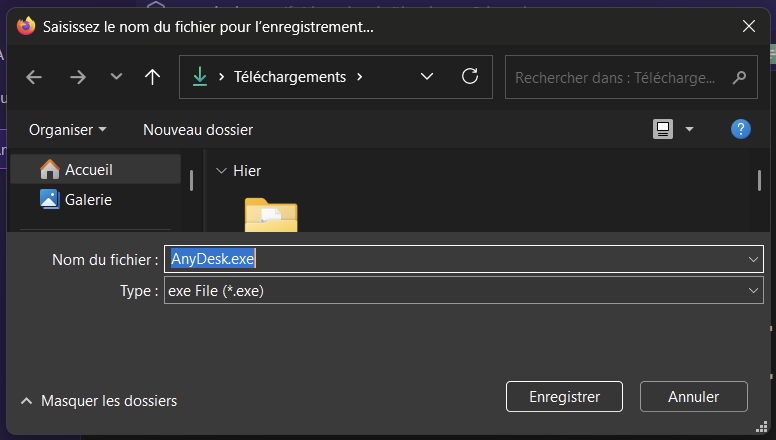
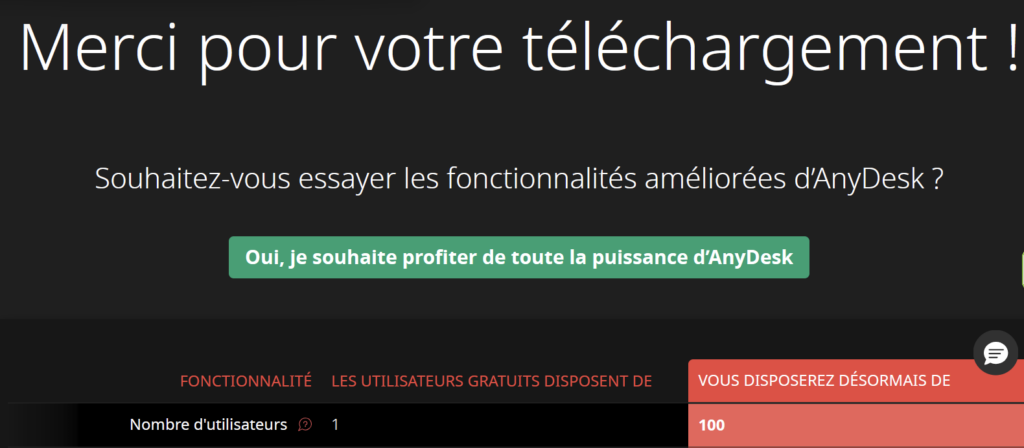
Ne te préoccupes pas du reste de l’affichage sur ta page internet (ne clique sur rien ici)
Un fois terminé, tu peux accéder à ton fichier ici (en haut à droite de ton navigateur internet)
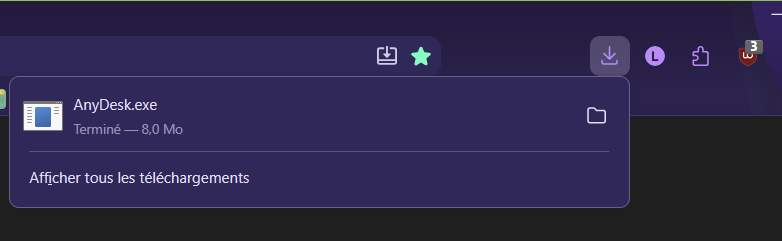
et clique dessus pour ouvrir le fichier.
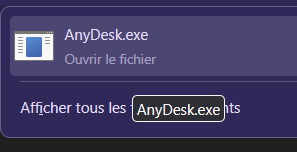
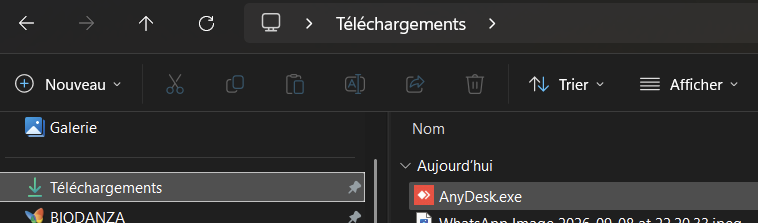
Sinon, tu peux aussi le retrouver dans ton dossier téléchargement, et double cliquer dessus pour l’ouvrir.
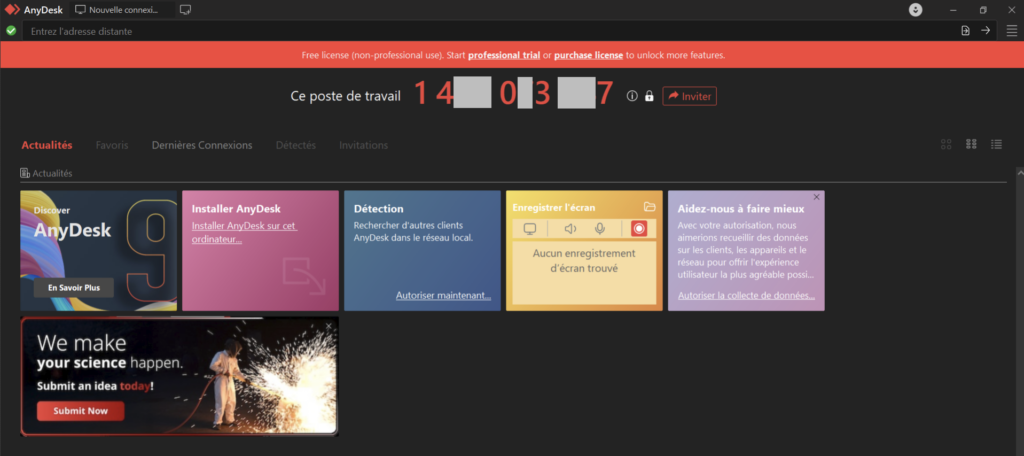
Une fois ouvert, tu vas avoir une fenêtre comme celle là avec un gros NUMERO écris (Ce poste de travail) , et tu vas me le donner (par mail, tel, ce que tu veux). Ce numéro à 10 chiffres va permettre de connecter ensemble nos ordinateurs pour que je puisse travailler sur le tien à distance.
Tu vas ensuite voir à l’écran un NOTIFICATION pour ACCEPTER LA CONNEXION des 2 ordinateurs, le tien et le mien, pour que je prenne le contrôle du tien à distance afin de faire les interventions nécessaires.
Une fois accepté, la CONNEXION EST ÉTABLIE. Je peux alors VOIR TON ÉCRAN et AGIR A DISTANCE SUR TON ORDINATEUR.
Si le temps d’intervention dure plus de 30mn, il faudra réactiver la connexion pour prolonger.
A la fin de l’intervention, tu fermes l’application sans répondre à aucune autre demande. Pas besoin d’installer Anydesk sur ton ordinateur.
Oui, tu peux installer BIOPlayer sur tes 2 ordinateurs avec ton compte.
Il faudra te connecter avec ton compte sur chaque ordinateur et indexer ta bibliothèque de musiques sur chacun d’eux.
Mais si tu travailles régulièrement avec les 2, tu risques de te perdre. Où est ma vivencia ? cela demande de l’organisation et un peu de rigueur. Il est aussi utile d’organiser ton installation, ta configuration du dossier de musiques de la même manière sur chaque ordinateur pour faciliter la lecture des musiques.
Le fichier d’installation est entre 150 et 290 Mo
Une fois installé, le volume pris par le logiciel sur ton ordinateur est d’environ 350Mo
Le plus volumineux ce sont les musiques de ta bibliothèque, selon leur format
3Go pour les musiques IBF en format mp3, 30Go pour des bibliothèques plus étoffées et plus de 100Go si tu as des formats de qualité.
Oui, tu peux installer BIOPlayer sur plusieurs ordinateurs, par exemple ton ordinateur principal et ton ordinateur de secours.
Il faudra te connecter avec ton compte sur chaque ordinateur et indexer ta bibliothèque de musiques sur chacun d’eux.
Tes séances sont des fichiers `.toro` : si tu veux les utiliser sur les deux ordinateurs, range-les dans un dossier que tu sais retrouver ou transfère-les comme n’importe quel fichier.
Retourne sur bioplayer.fr, télécharge la dernière version de BIOPlayer et réinstalle-la.
Ensuite, connecte-toi avec ton adresse mail et ta clé de licence. Si tu as perdu ta clé, utilise Clé oubliée ?.
Tu devras probablement réindexer ta bibliothèque de musiques, car BIOPlayer doit retrouver où sont stockés tes fichiers sur ce nouvel environnement.
Installe BIOPlayer sur le nouvel ordinateur, puis reconnecte-toi avec ton compte.
Copie aussi tes fichiers de séance `.toro` et ta bibliothèque de musiques depuis l’ancien ordinateur ou depuis ta sauvegarde.
Si les musiques ne sont plus au même endroit, BIOPlayer peut t’aider à retrouver les fichiers équivalents dans ta bibliothèque indexée.